Mostrando entradas con la etiqueta ePSXe. Mostrar todas las entradas

lunes, 24 de enero de 2022

Configuración Final Fantasy IX emulado con ePSXe con shaders (2022)

Hola a todos. Me puse a jugar un Final Fantasy de los clásicos, que nunca me lo jugué cuando joven. Hablo del famoso Final Fantasy IX. Aquí un pequeño tutorial para jugarlo en PC Windows 10, usando el ePSXe 1.9.0 con su configuración de vídeo con shaders. Si bajas las ISOs en español, ya tienes todo. Que más se puede pedir.

(Aquí otro post que hice para el infernal minijuego salto de la cuerda usando ePSXe a 15 frames por segundo)

Lo primero, bajar este rar que tiene el Emulador + Bios + Plugins + archivos shaders.
Lo subí en 2 lugares:

Al iniciar el Wizard seleccionar:

BIOS: Seleccionen: scph1001 - USA (si hay dos que se llaman igual, seleccionen el pimero)

Video:  Pete's OpenGL2 Driver 2.9

CPU: ePSXe SPU Core 1.9.0

CDROM: ePSXe CDR WNT/W2K core 1.7.0

Configuring the Pads: Configúralos a tu gusto. Recomiendo usar un control.

Shaders, el RAR de los links tiene todo, pero por si tienen dudas, son 2 archivos:

-gpuPeteOGL2.slf

-gpuPeteOGL2.slv

que van dentro de   \ePSXe190\plugins\shaders\

Configuración del Video con la que me dio mejores resultados

Notar que en la parte de Shared effects, seleccionamos "gpuPeteOGL2.slv/slf"

MEJORA Enero 2022: Encontré luego de jugar por meses que esta parte Hi-Res texture hay que dejarla en 0.

Eso es todo, a jugar este espectacular juego.
Deben bajar claro las ISOs de los 4 Discos. Están en español su buscan por Google.

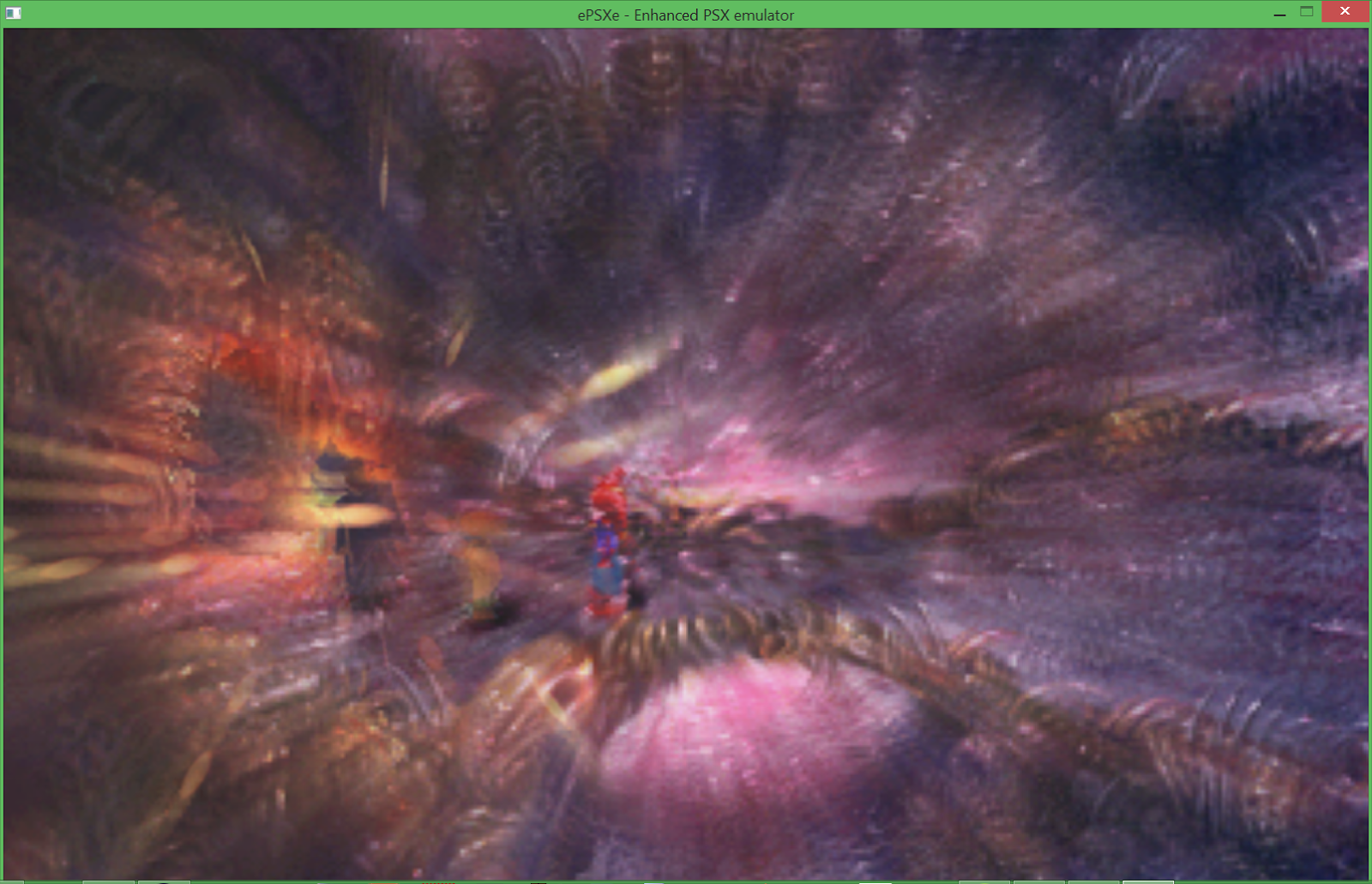
¿Al final como se ve con shader effects? Así, como una capa más suave encima, las luces del pasillo o del fuego se ven más reales. Hay gente que no le gusta pero ahí la dejo. Uds, vean si se lo quitan en la configuración del plugin de vídeo.
Y sin shader se ve así:
Espero les sirva, saludos

domingo, 14 de octubre de 2018

Configuración video ePSX Megaman 8, X3, X4, X5 y X6 de PSX

Hola, un hilo algo corto, la configuración de Video del emulador ePSX para Megaman 8, X3, X4, X5 y X6 de PSX. Con esto puedes lograr 60 FPS promedio.
Un tip, yo juego en modo ventana. En full-screen por alguna razón se pone un poco más lento :(

Eso no más, ¡nos vemos!

viernes, 22 de septiembre de 2017

Configuración correcta del plugin de video ePSXe 1.9.0 para Tales of Destiny 1 y 2 de PSX

Hola a todos. Este será un post corto, ya que sólo colocaré la configuración de video en el ePSXE 1.9.0 que yo uso para jugar los grandiosos juegos de PSX Tales of Destiny 1 y 2 traducidos al Español por el gran grupo de Tales Translations.

La configuración varía un poco con respecto a la del Chrono Cross. Tiene el filtro 2xSaI que elimina los pixeles del os bordes.
(Haz clic sobre la imagen para agrandarla)
El Tales of Destiny 1 se ve así, más estilizado:
El Tales of Destiny 2 se ve así:

martes, 14 de julio de 2015

Configuración correcta del plugin de video ePSXe 1.9.0 para Chrono Cross de PSX

Como saben algunos, un grupo de expertos romhackers ha traducido hace un tiempo el Chrono Cross de PSX al Español, de hecho la última versión del parche salió en agosto del 2014. El parche se puede descargar de su sitio oficial http://www.chronocrossesp.esforos.com/portal.php. Una vez lo dejé en español, me di cuenta que hay muchas configuraciones posibles en el plugin de video del ePSXe para dejar el juego funcionando a la perfección.


En este artículo expondré dos configuraciones de video para Chrono Cross de PSX usando el emulador ePSXe y veremos su diferencia.

EL PC que use es un core i7, tiene Windows 8.1 y una buena tarjeta de video.

Bajar el emulador y plugin


Bajar la versión 1.9.0 del emulador desde: http://www.epsxe.com/ (aun no he probado si lo aquí explicado anda bien con la última versión 1.9.25 salida en enero de este 2015)

Luego debes bajar el plugin de video Pete's OpenGL2 PSX GPU versión 2.9 de: http://www.pbernert.com/html/gpu.htm

Configuración


Esta configuración es una opción, se ve muy bien, modo ventana de 1280 x 800, con un efecto Shared level 4 toma un efecto nublado, como si estuviéramos en una TV (haz clic sobre la imagen para agrandarla):

Los efectos al entrar en batalla se ven ok:


Si la opción Shared level lo dejas en 1, se ve más al estilo PC, sin ese suavizado. Personalmente me gusta más:


Usar Suprimir durante el juego

Puedes usar tecla Suprimir del teclado para ejecutar algunos cambios de opciones gráficas o de frames por segundo durante la ejecución del juego. Yo recomiendo usar esta para una mejor fluidez a 60 FPS:

Presionar Supr y se verá esto:
Luego presiona tecla Avanzar Página, y presionar tecla Inicio para cambiar la configuración y dejarla en 0:
Con ese menú superior morado abierto, con la tecla Insert se ve la descripción de dichas opciones:

Adelantar con F4


Con F4 puedes saltar frames por lo tanto es como jugar en cámara rápida, esto es muy útil cuando no quieres avanzar o correr grandes distancias a la velocidad normal del juego.

Algunos errores típicos


Si de ta el error de WNASPI32.dll al iniciar baja esta dll de aquí y déjala en el mismo directorio que el epsx.exe.

Si te da el error Missing Render Texture Extension! al ejecutar la ISO, debes cambiar la configuración del Plugin de video:

  • Streching mode: 1 Scale to windows...
  • Render mode: 1 Render to buffer...

Mas info aquí: https://www.youtube.com/watch?v=SJtIGq91sR4

Referencias