Mostrando entradas con la etiqueta emulación. Mostrar todas las entradas

sábado, 29 de enero de 2022

Como hackear save state Final Fantasy IX con ePSX 1.9.0

Hola, me dio por jugar Final Fantasy IX, el clásico de PSX en emulador. Luego de 70 horas, estoy casi al final, y me quedaban por subir 50 niveles para pelear contra Ozma, el que se le conoce como el jefe más dificil del juego. Además de estar oculto, ja. Bueno, calculé las horas que me faltaban por solo levear y calculo eran unas 30 horas, ja. Con mi tiempo que tengo para jugar, me demoraría unos 3 meses en llegar al nivel 99 en todos los personajes.

Bueno, recordé mi tiempo del pasado, cuando hackeaba ROMS de SNES, en un sitio viejo ya, con toda la pinta de los años 90: http://darknromhacking.com/

Leyendo por aquí y por acá encontré unos tips para hackear las salvadas de FFIX con ePSX. No encontré ningún tutorial en español, y bueno acá está. Espero les sirva si están jugando con un emulador.

____________________

Herramientas

-Emulador ePSX 1.9.0

-Debes usar el compresor 7-Zip ya que con WinRar u otro se comprime mal y se corrompe el savestate. Debes usar compresión tipo gzip y no lo encontré en WinRar o el clásico WinZip esta opción.

https://www.7-zip.org/

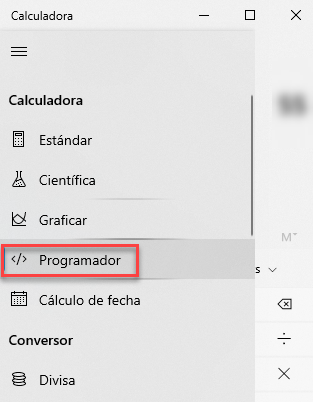
-También, romendo usar la Calculara de Windows en modo Programador


Así podemos convertir de Decimal a Hex y viceversa.

Paso a paso

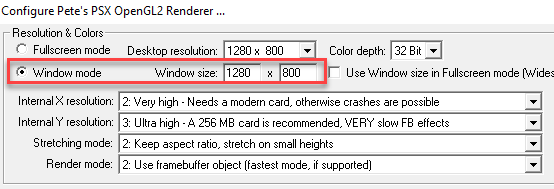
Abre el emulador, ve a las configuraciones de Video, y dejalo en modo ventana, en mi caso considero que 1280x800 es bastante cómodo para el hack. Luego lo vuelves a como lo tenías.


Obtiene datos del juego. En mi caso, tomaré datos de Yitán. Abre el emulador y presiona F1 para guardar la partida.
No es necesario presionar ni si quiera Espape ni cerrar el emulador.

Anotemos estos dos por ahora
Vit: 4586 / 4596
PM: 229 / 229

Convierte a Hexadecimal esos valores
4586 = 11EA  => invértelo: EA11
4596 = 11F4 => invértelo F411
229 = E5, queda tal cual no se puede invertir


Bueno, al guardar la partida, se generá un archivo en el disco, en mi caso este archivo: SLES_329.69.000

Dentro de esta carpeta: D:\juegos\psx\ePSXe190\sstates\


Respalda este archivo por cualquier cosa.

Copiar este archivo en otra ruta, ejemplo:

c:\traduc\

Abrir este archivo SLES_329.69.000 con el según botón y lo descomprimes ahi mismo 

Se descomprimirá un archivo llamado en mi caso SLES_329.69 que pesa 4 MB aproximadamente.

Abre el archivo con un editor de texto con capacidades de Hexadecimal como http://darknromhacking.com/archivos/translhextion16c.zip o alguno de pago como EditPadPro

Busca con Control + G la dirección hex: 8B446, y verás un EA11 que si recuerdas es la Vitalidad 4586


Presiona INSERT para sobreescribir valores y no agregar. En algunos editores te indica que estás en este modo. Si agregas y no sobreescribes corrompes la salvada y no cargará nada. El emulador de hecho, al presionar F3 se cae y cierra solo, así que ojo piojo.

Cambia ese EA11 por 9999 de HP => 270F, invertido queda: 0F27, es decir, cambia EA11 por 0F27.


Guarda el archivo, ciérralo. 

Selecciona el archivo SLES_329.69 y con el 2do botón 7-Zip -> Add to archive


Selecciona compresión gzip y OK.

Se creará archivo SLES_329.69.gz
Cambia el nombre de este archivo por SLES_329.69.000 (si ya existe el anterior ahí mismo, renómbralo primero por SLES_329.69_1.000, y si ha hay, por SLES_329.69_2.000, etc. así te quedan los respaldos).
Si aparece esta ventana selecciona .
Copia y pega este archivo la carpeta de salvadas.

D:\juegos\psx\ePSXe190\sstates\

Te preguntará si quieres reemplazar el archivo selecciona que Si.

Ve al Emulador y simplemente carga la partida con F3 y ve que ahora tendrás 9999 de vida en la parte izquierda ja. No es muy útil ya que sirve en la parte derecha, pero bueno, ahora solo es cosa tuya de cambiar el resto de campos.

El PM 229 que es un decimal lo puedes cambiar por 999. Esto sería lo mismo de antes, primero averiguar 229 en Hex es E5 (calculadora de windows), y si queremos 999 es 3E7, que si lo dejamos para el juego sería
03 E7 => invertir => E7 03, entonces en el editor sería cambiar 
E5 00 por E7 03


El nivel de Yitán está acá. En mi juego, lo tengo en level 55 => 37 HEX, coloca 99 => 63 HEX. Com dato, en el editor hex, está 5 registros más atrás del EA11 de la vitalidad que ya cambiamos antes.


Los stats de Velocidad, Fuerza, Magia, toma los valores y conviértelos a Hex
Rapidez: 28 => 1C
Fuerza: 44 => 2C
Magia: 39 => 27
...
Defensa M: 55 => 37
Evasión M: 18 => 12


Búscalos tal cual en el editor 1C2C27 y los verás. Los puedes dejar en 636363 para que queden todos en valor 99.

Los puntos de habilidad los tengo en 1/48. Ese de 48 lo paso a Hex y queda en 30. En esta dirección lo dejé en 63 (99 puntos). Como dato está 5 registros antes de los puntos de stats que modificamos anteriormente.


NOTA: hay un bug o algo raro que pasa, y es que debes equipar primero equipo las Habilidades, Armas y Armaduras, y luego aplicar este hack, de lo contrario, al cambiar una habilidad o un arma/armadura, se reinician los puntos de vida y atributos como velocidad, fuerza, etc que hayan hackeado. no se porqué, quizá el juego tiene alguna rutina atrás.

Revitalia
Otra cosa rara, es que al tener mucha magia si te equipas AutoRevitalia en algún personaje, esta llenará con 624 de HP constantemente, digo unas 20 veces por segundo, ja, es como vida infinita siempre.


Bueno con esto, los dejo encaminados para que uds cambien otros campos a gusto. Nos vemos.
lunes, 24 de enero de 2022

Configuración Final Fantasy IX emulado con ePSXe con shaders (2022)

Hola a todos. Me puse a jugar un Final Fantasy de los clásicos, que nunca me lo jugué cuando joven. Hablo del famoso Final Fantasy IX. Aquí un pequeño tutorial para jugarlo en PC Windows 10, usando el ePSXe 1.9.0 con su configuración de vídeo con shaders. Si bajas las ISOs en español, ya tienes todo. Que más se puede pedir.

(Aquí otro post que hice para el infernal minijuego salto de la cuerda usando ePSXe a 15 frames por segundo)

Lo primero, bajar este rar que tiene el Emulador + Bios + Plugins + archivos shaders.
Lo subí en 2 lugares:

Al iniciar el Wizard seleccionar:

BIOS: Seleccionen: scph1001 - USA (si hay dos que se llaman igual, seleccionen el pimero)

VideoPete's OpenGL2 Driver 2.9

CPU: ePSXe SPU Core 1.9.0

CDROM: ePSXe CDR WNT/W2K core 1.7.0

Configuring the Pads: Configúralos a tu gusto. Recomiendo usar un control.

Shaders, el RAR de los links tiene todo, pero por si tienen dudas, son 2 archivos:

-gpuPeteOGL2.slf

-gpuPeteOGL2.slv

que van dentro de   \ePSXe190\plugins\shaders\

Configuración del Video con la que me dio mejores resultados

Notar que en la parte de Shared effects, seleccionamos "gpuPeteOGL2.slv/slf"

MEJORA Enero 2022: Encontré luego de jugar por meses que esta parte Hi-Res texture hay que dejarla en 0.

Eso es todo, a jugar este espectacular juego.
Deben bajar claro las ISOs de los 4 Discos. Están en español su buscan por Google.

¿Al final como se ve con shader effects? Así, como una capa más suave encima, las luces del pasillo o del fuego se ven más reales. Hay gente que no le gusta pero ahí la dejo. Uds, vean si se lo quitan en la configuración del plugin de vídeo.
Y sin shader se ve así:
Espero les sirva, saludos

domingo, 6 de septiembre de 2020

Como pasar el salto de la cuerda de Final Fantasy IX (PSX) con ePSXe a 15 FPS

Hola, ya que me puse a jugar Final Fantasy IX en emulador de PSX ePSX en PC. Aquí hice otro post como lo configuré el plugin de vídeo con shaders, bios, etc. 

Bueno, en la primera media hora de juego me encontré un desafío importante, un infernal minijuego de saltar la cuerda.Vi que con 1000 saltos te dan un objeto Rey de la Comba. Traté por horas y nunca pasé los 100.

Bueno aquí como lo hice. Ja ja, hay que usar la tecnología a nuestro favor. Solo deben dejar un límite de 15 FPS y con eso pueden al menos usar el Save State (F1) en el salto. Con una velocidad normal no les alcanza el tiempo para grabar.

Luego, en el juego, presiona tecla SUPR. Se verá unas letras moradas arriba.
Luego presiona tecla Inicio dos veces para activar esa opción que seteamos y se pondrá todo más lento.
Con eso, salta y salta, y vas usando Save State con F1 cuando puedas. Estos premios te darán:

-20 saltos: 10 Guiles
-50 saltos: Carta Cactilicio
-100 saltos: Carta Genji
-200 saltos: Carta Alexandria
-300 saltos: Carta Pata de Gato
-1.000 saltos: objeto Rey de la Comba


Al finalizar presionen Inicio de nuevo para desactivar esa opción de tiempo lento y todo volverá a la normalidad.

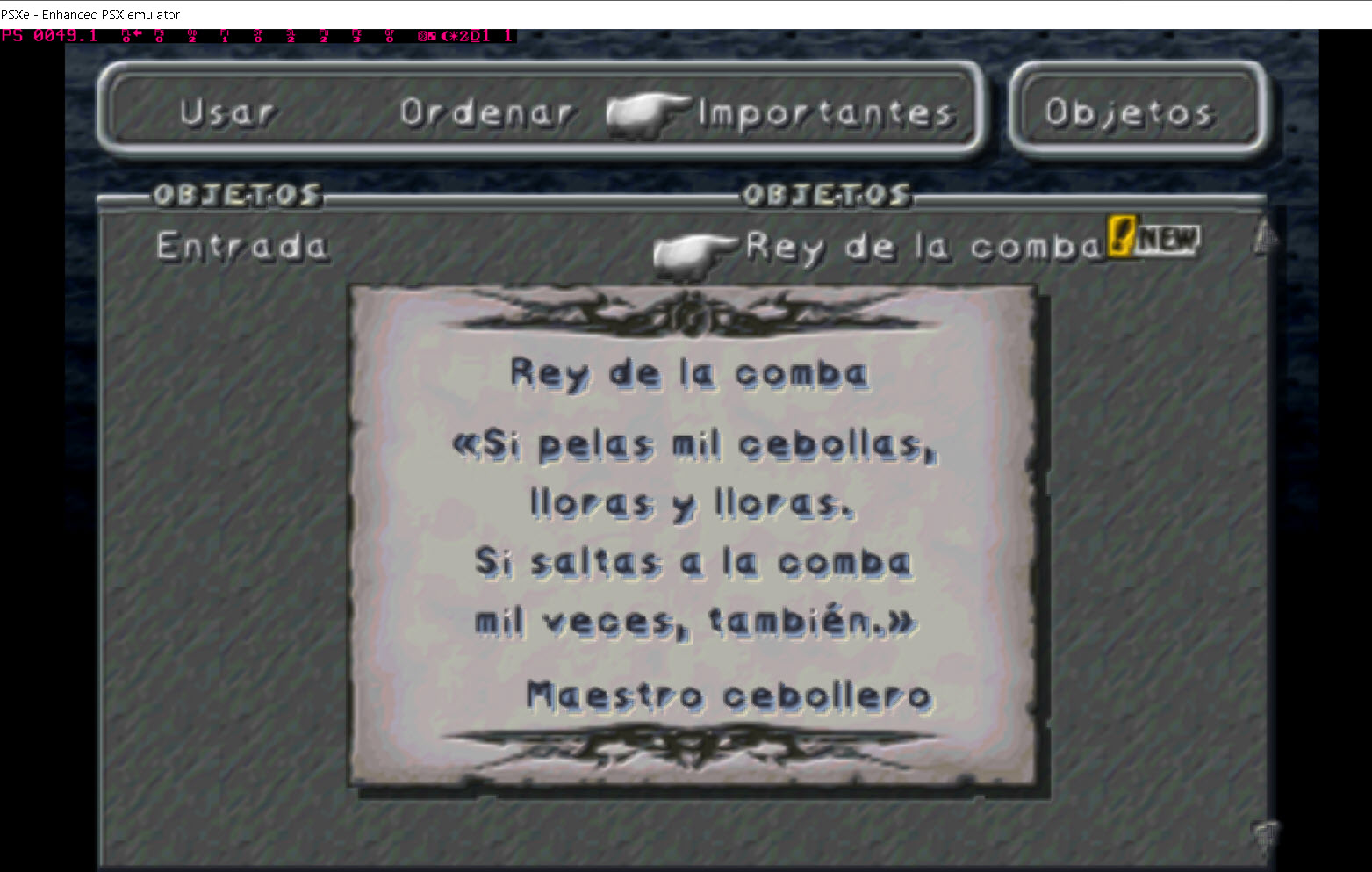
Bueno a todo esto, el objeto Rey de la Comba es el siguiente:
Honestamente como estoy partiendo el juego, y como nunca lo jugué en el pasado, no se para que se usa en verdad :P

Bueno saludos!!


sábado, 15 de febrero de 2020

Megaman 9 y Megaman 10 de WiiWare con Dolphin 5 en PC (Feb 2020)

Hola, aquí va como logré hacer andar el Megaman 9 y Megaman 10 de WiiWare en Emulador Dolphin usando un Joystick.

Si quieres comprarlo está en Steam, en el Mega Man Legacy Collection 2, que recomiendo tenerlo, tiene una base de datos con imágenes, detalle de los enemigos, etc. Píllalo en las ofertas navideñas, otoño o halloween, a 10 USD o menos incluso.

Bueno vamos lo nuestro.

1. Baja Dolphin para PC
Baja la que dice Versiones Estables. Actualmente es la 5.0.
Instálalo.

https://es.dolphin-emu.org/download/

2. Baja los WADs de Megaman 9 y Megaman 10, pesan entre 15 y 19 MB.
https://mega.nz/#F!MxdVyIxI!Rvia23HER9s-M9X7k-IsyA

(nada de esas basura de link falsos, son link directo)

Si quieres bajar otros WADS hay muchos acá:
http://www.ravmn.cl/content/wads-virtual-console-ntsc

3. Descarga ambas carpetas en C:\juegos\Wiiware

4. Ve a Dolphin y apunta a esas carpetas.
Opciones - Configurar - Directorios - Añadir - Selecciona una carpeta de un juego y luego la otra.


Se verán los juegos cargados:
Los juegos son SOLO los dos de arriba. Los de abajo no son juegos.

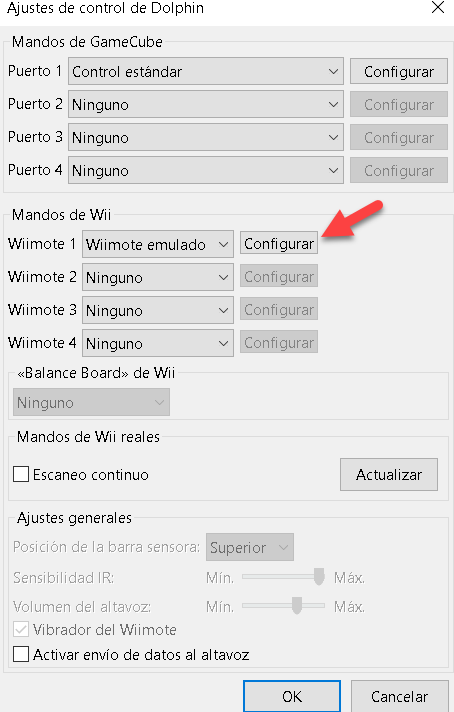
5. Configura el control.
Entra a la opción de Mandos. Selecciona Control Wiimote 1.
Esta parte es importante ya que al parecer en la Wii se juega con el control girado, entonces vamos a mapear de esta forma los controles.

Yo tengo este control MSI Force GC20 (recomiendo comprarlo, el mejor control gamer que he tenido y no sale más de 30 USD en Amazon).
Se ve un A, B, X e Y a la derecha.
Al centro un Select y un Start.
Atrás tiene L1 y L2, R1 y R2. 

En base a estos botones configuramos así los botones del Wiimote.

Si quieres un detalle de como lo usamos en Megaman sería estos botones (no se usan muchos)

- L2 - lo asignamos al home de Wii
- X: disparo y Cancel en los menús
- A: salto
- Select: ranking de otros players y su tiempo
- Start: menú de armas de Megaman

- Lo movimientos de la cruceta déjalos tal cual la foto de la parte derecha. Yo uso la palanca analógica.

Este seteo del control lo puedes guardar con un nombre para futuro cargarlo (en caso que juegues otros juegos), ponle "Megaman joystick" si quieres, y pinchas en Guardar.


6. Ejecuta los juegos
Ya quí los ejecutas. Si quieres seteas cosas gráficas, velocidad, etc. Ahí es tema tuyo.
Por defecto corren a 60 FPS.

Megaman 9

Megaman 10 

Lo mejor al correrlos en emulador es que puedes Salvar (Shift + F1) o Cargar (F1). Ya que estos juegos son infernálmente difíciles.

Esto es todo. Nos vemos.

domingo, 14 de octubre de 2018

Configuración video ePSX Megaman 8, X3, X4, X5 y X6 de PSX

Hola, un hilo algo corto, la configuración de Video del emulador ePSX para Megaman 8, X3, X4, X5 y X6 de PSX. Con esto puedes lograr 60 FPS promedio.
Un tip, yo juego en modo ventana. En full-screen por alguna razón se pone un poco más lento :(

Eso no más, ¡nos vemos!

lunes, 19 de febrero de 2018

Configuración emulador MegaN64 Android para jugar Zelda Majora Mask

Hola chicos, hoy vamos analizar el excelente emulador de Nintendo 64, llamado MegaN64, para Android, con diversas opciones gráficas. Quise bajarlo ya que tenía muy buena nota 4.6 a la fecha actual (Febrero 2018) y me dio por jugar un clásico como lo es The Legend of Zelda: Majora's Mask.


Lo principal aquí son los Plugins. El acceso a ellos es por acá:

Por defecto, viene configurado asi:

Tomaré una parte donde hay algunos efectos gráficos variados, la parte de los Goron.

1. gles2n64

Si usamos el Plugin gles2n64 adaptación del GLN64 v0.4.1 se ve con varios problemas de renderizado: el techo se ve con rayas y el agua del río se ve mal. Si logra verse el efecto del vapor del agua. El hada se ve correctamente.

También el plugin tiene unas opciones. Intenté cambiar algo pero no mejoró en absoluto. Dejé marcado el filtro 2XSaI que en general mejora el pixeleado.

2. gles2rice

Ahora usaremos el Plugin gles2rice adaptación de Rice Video v6.1.0(b).

Aquí notamos los peores errores. Se ve pésimo la niebla. El río se ve gris. Muchas fallas. Injugable.


En las opciones, tiene bastantes cosas, intenté cambiar algo pero no mejoró.

3. gles2glide64

Ahora usaremos el Plugin gles2glide64 adaptación de Glide64 Final décimo aniversario. Este es el mejor de los 3, las texturas se muestran muy bien, efecto del agua, el hada, el río, etc. Se ve correcto la pintura del techo en la cueva y no rayas.


Este plugin no tiene opciones extras. Solo se selecciona y punto.

Opciones generales

En las opciones generales, lo único que recomiendo hacer es bajar la Opacidad de la barra de acciones a 20% o 15%.

Veredicto

Simplemente usa gles2glide64 y baja la opacidad de los botones y podrás jugar este gran juego sin problemas.
¡nos vemos!